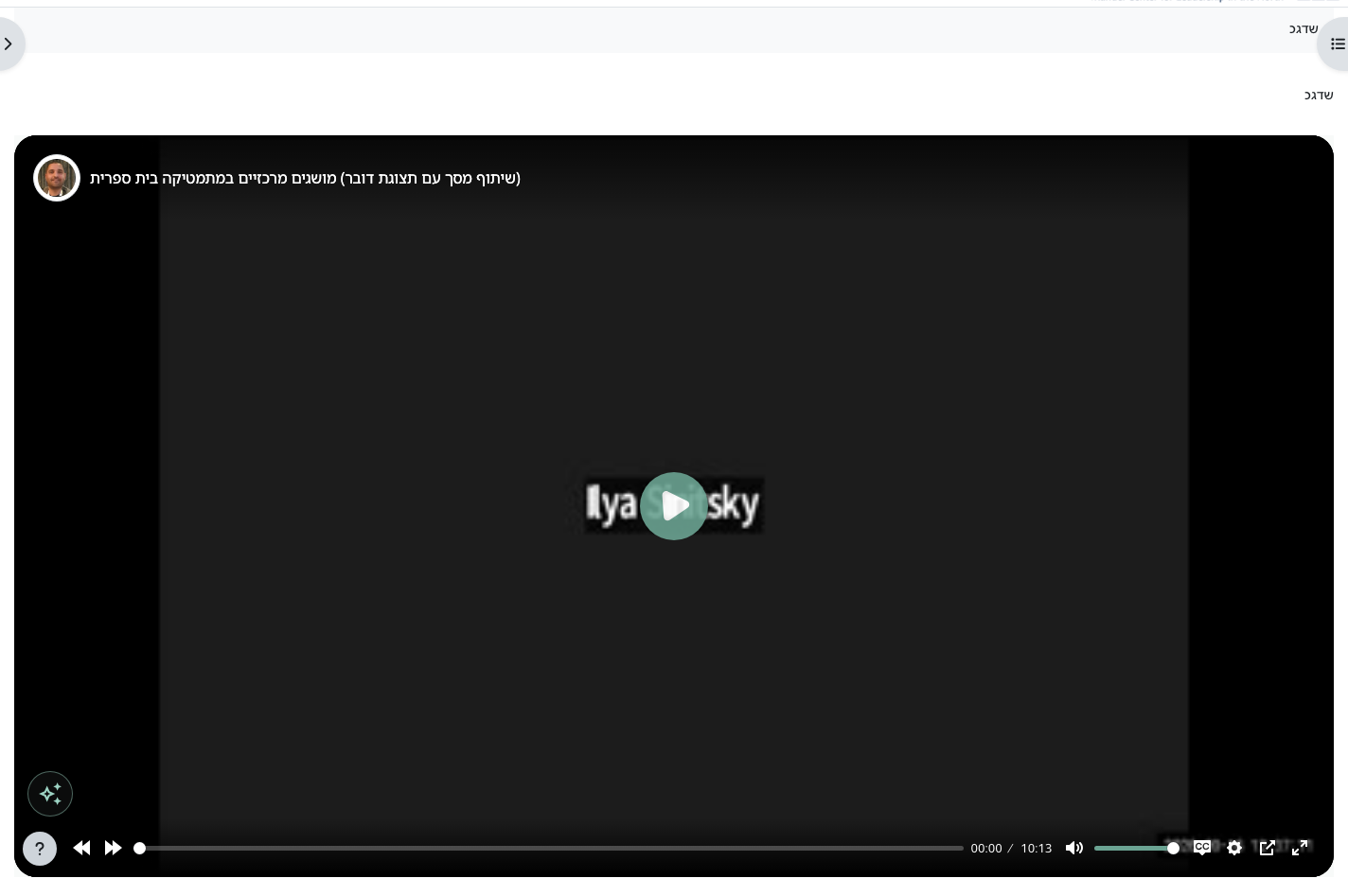
מה זה עושה
ההטמעה נעשית דרך פעילות STREAM. אחרי השמירה הסטודנטים צופים בסרטון מתוך הקורס, בלי לצאת מ-Moodle.
אפשר להטמיע גם סרטון ישן שכבר נמצא ברשימת הסרטונים של המרצה. אין צורך להעלות אותו מחדש.
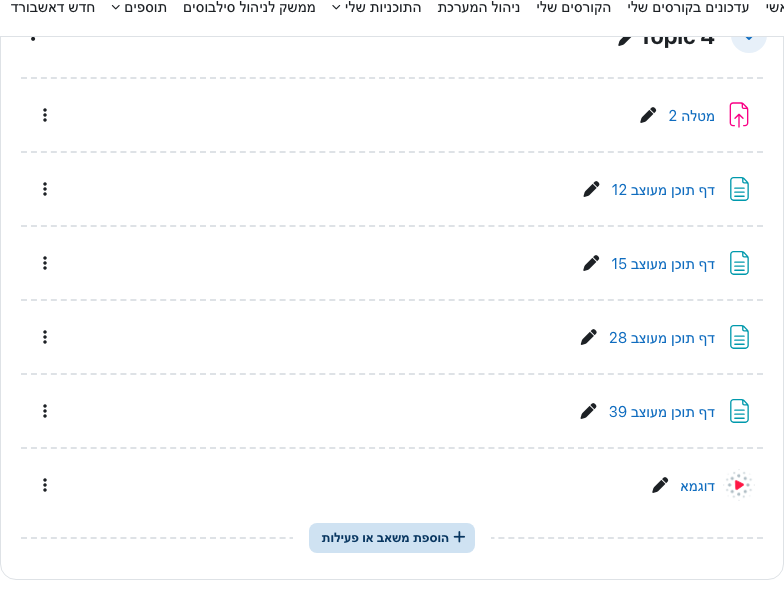
הוספת הפעילות לקורס
- היכנסו לקורס ב-Moodle.
- הפעילו מצב עריכה.
- ביחידת ההוראה שבה הסרטון צריך להופיע, לחצו הוספת משאב או פעילות.
- בחרו STREAM.
- תנו שם לפעילות. השם הזה מופיע לסטודנטים ברשימת הפעילויות בקורס.
בחירת סרטון שכבר קיים
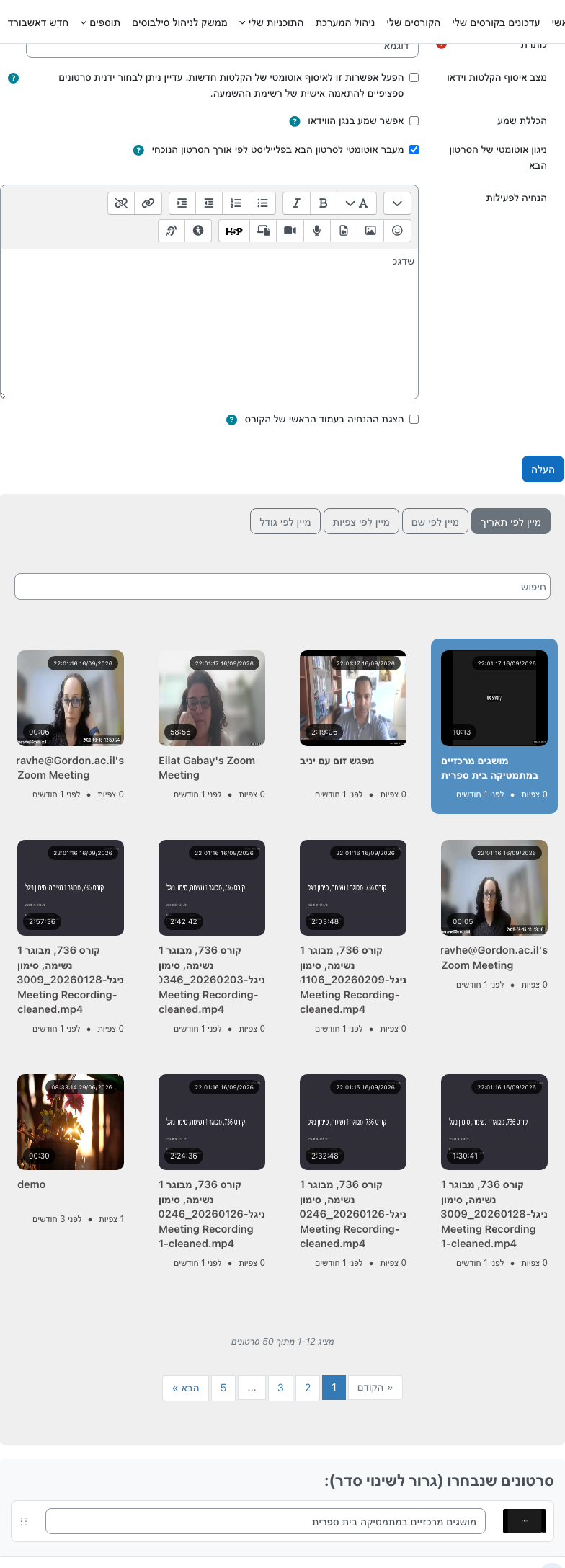
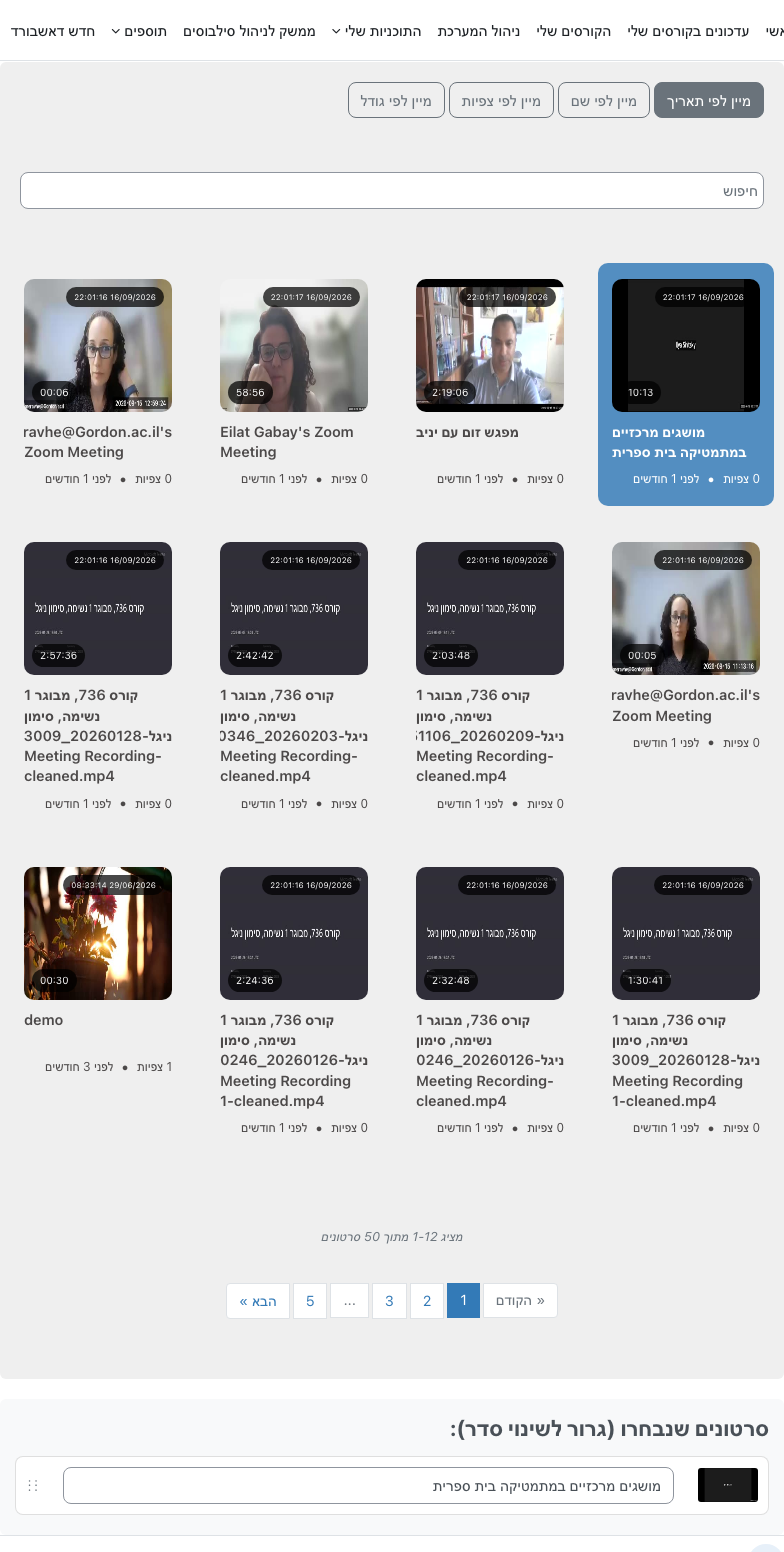
בעמוד ההגדרות של הפעילות מופיעה רשימת הסרטונים שלכם ב-Stream. הרשימה נטענת לפי כתובת הדוא״ל של המשתמש ב-Moodle, וכוללת סרטונים זמינים לצפייה בחשבון Stream התואם, גם אם הועלו או הוקלטו בעבר.
סרטון מופיע ברשימה כשהוא:
- בסטטוס זמין לצפייה
- בפרטיות ציבורי, הזדהות או קישור
סרטון פרטי, או סרטון שעדיין בעיבוד, לא יופיע לבחירה.
- אתרו את הסרטון. אפשר לחפש לפי שם בשדה חיפוש, ולמיין לפי תאריך, שם, צפיות או גודל.
- לחצו על כרטיס הסרטון. כרטיס שנבחר מסומן בכחול.
- לחיצה נוספת על אותו כרטיס מסירה את הבחירה.
- אפשר לבחור כמה סרטונים. כולם יוצגו לסטודנט כרשימת השמעה בתוך אותה פעילות.
תאריך ההעלאה מופיע על התמונה הממוזערת, כך שסרטונים ישנים נשארים זמינים לבחירה.
כפתור העלה פותח טופס להעלאת סרטון חדש. אין צורך בו כשהסרטון כבר קיים ברשימה.
סרטונים שנבחרו
מתחת לרשימה מופיע האזור סרטונים שנבחרו (גרור לשינוי סדר):
- גררו את הידית כדי לקבוע את סדר ההשמעה.
- אפשר לערוך את השם שיוצג לסטודנט, בלי לשנות את שם הסרטון המקורי ב-Stream.

אפשרויות בהגדרות
| אפשרות | מה היא עושה |
|---|---|
| מצב איסוף הקלטות וידאו | איסוף אוטומטי של הקלטות חדשות. אפשר להשאיר כבוי ולבחור סרטונים ידנית. כשהמצב פעיל עדיין אפשר לבחור סרטונים ספציפיים. |
| הכללת שמע | כבוי: הסרטון מתנגן בלי קול. דולק: הנגן כולל שמע. |
| ניגון אוטומטי של הסרטון הבא | ברשימת השמעה של כמה סרטונים, הסרטון הבא מתחיל בסוף הסרטון הנוכחי. הסטודנט עדיין יכול לבחור סרטון מהרשימה. |
| תיאור הפעילות | טקסט שמופיע לסטודנטים מעל הנגן. |
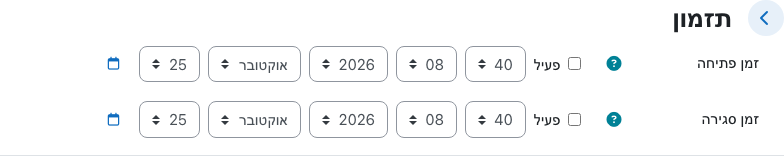
תזמון
במקטע תזמון אפשר להגביל מתי הסטודנטים נכנסים לפעילות:
- זמן פתיחה — הפעילות לא זמינה לפני המועד. סמנו פעיל כדי להפעיל את ההגבלה.
- זמן סגירה — אחרי המועד אי אפשר לצפות. בלי סימון פעיל הפעילות נשארת פתוחה.
שמירה
- שמירת שינויים והצגתם — שומר ופותח את דף הצפייה.
- שמירת שינויים וחזרה לקורס — שומר וחוזר לרשימת הפעילויות.
- ביטול — יוצא בלי לשמור.
בלי בחירת סרטון (וכשמצב האיסוף כבוי) אי אפשר לשמור את הפעילות.

מה הסטודנט רואה
אחרי השמירה הפעילות מופיעה בקורס. פתיחה שלה מציגה את הנגן בתוך Moodle. אם נבחרו כמה סרטונים, הסטודנט עובר ביניהם מתוך אותה פעילות.