
מה זה חיתוך וידאו בודד?
במקום ליצור סרטון חדש ממספר מקטעים ממקורות שונים (דרך סטודיו), אפשר לערוך סרטון אחד קיים: לסמן קטעים שיוסרו ממנו, והמערכת תייצר סרטון חדש שמכיל רק את מה שנשאר.
הסרטון המקורי נשאר ללא שינוי. הגרסה החתוכה היא רשומה נפרדת במערכת (כותרת מסוג Trimmed - … או שם דומה).
מתי האזור זמין?
- הסרטון במצב מוכן (לא בתהליך עיבוד).
- מדיה מקומית / מועלה — לא סרטון YouTube חיצוני בלבד.
- יש לכם הרשאת עריכה לסרטון (בעלים, מנהל או מנהל תוכן).
אם האזור לא מופיע, בדקו סטטוס הסרטון או סוג המדיה.
כניסה לעורך החיתוך
- היכנסו ל־ניהול סרטונים מהתפריט.
- מצאו את הסרטון ולחצו עריכה.
- בדף הגדרות סרטון וידאו, גללו לאזור עריכת סרטון בציר זמן (מתחת לנגן, מעל «פרטים כללים»).
איך עובד החיתוך?
הגישה היא «מה להסיר»: מסמנים קטעים שיוסרו, וכל השאר נשאר בגרסה החדשה.
אפשר להסיר כמה קטעים מאותו סרטון — למשל פתיחה קצרה וקטע באמצע ההרצאה.
רכיבי הממשק
- נגן — ניגון/עצירה ושעון נוכחי (זמן נוכחי / אורך מלא).
- ציר זמן — שלוש שכבות: וידאו, כתוביות (אם קיימות), נושאי ניווט.
- זום על ציר הזמן — התקרבות, התרחקות והתאמה לרוחב המסך.
- משך הסרטון החדש — מתעדכן לאחר שמסמנים לפחות קטע אחד להסרה.
- איפוס חיתוכים — מחיקת כל הסימונים להסרה בבת אחת.
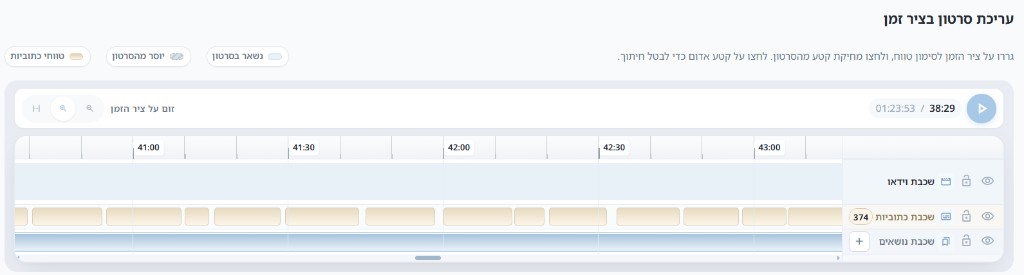
סימון קטע להסרה
- בציר הזמן, גררו על טווח הזמן שברצונכם להסיר.
- יופיע סרגל בחירה עם זמני התחלה וסוף, וסיכום של כמה כתוביות ונושאים נמצאים בטווח.
- לחצו מחיקת קטע מהסרטון — הקטע יסומן כ«יוסר מהסרטון» (רקע משובץ על כל השכבות).
- חזרו על הפעולה לכל קטע נוסף שצריך להסיר.
קיצורי מקלדת (כשהפוקוס לא בשדה טקסט): Delete או Backspace מסירים את הטווח הנבחר.
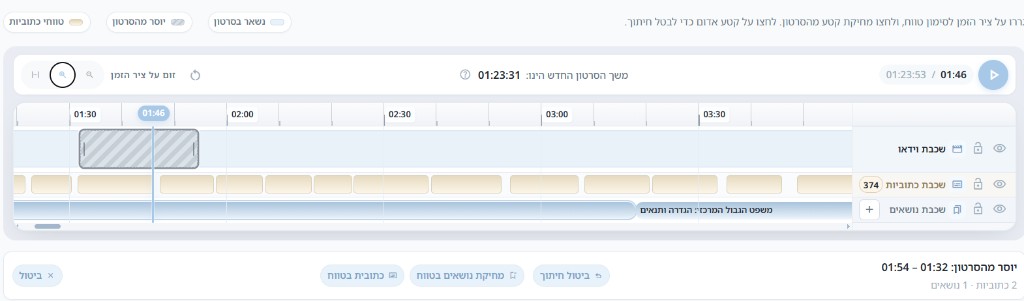
ביטול או שינוי חיתוך
- לחיצה על קטע מסומן להסרה בציר הזמן — בחירתו; אז אפשר ביטול חיתוך.
- ניתן לגרור את ידיות הקצה של הקטע המסומן כדי לשנות את גבולות ההסרה.
- איפוס חיתוכים — מוחק את כל הסימונים (לפני יצירת הסרטון החדש).
פעולות נוספות בציר הזמן
באותו עורך, בלי ליצור סרטון חדש:
- נושאי ניווט — הוספה, עריכה או מחיקת פרקים (לחיצה על שכבת הנושאים או «+»).
- כתובית בטווח — הוספת כתובית חדשה בטווח שנבחר (כשיש כתוביות מוכנות).
- מחיקת נושאים בטווח — מוחקת פרקים שנופלים בתוך הבחירה.
פעולות אלה נשמרות עם שמירה / שמירה וחזרה — לא עם «יצירת סרטון חדש».
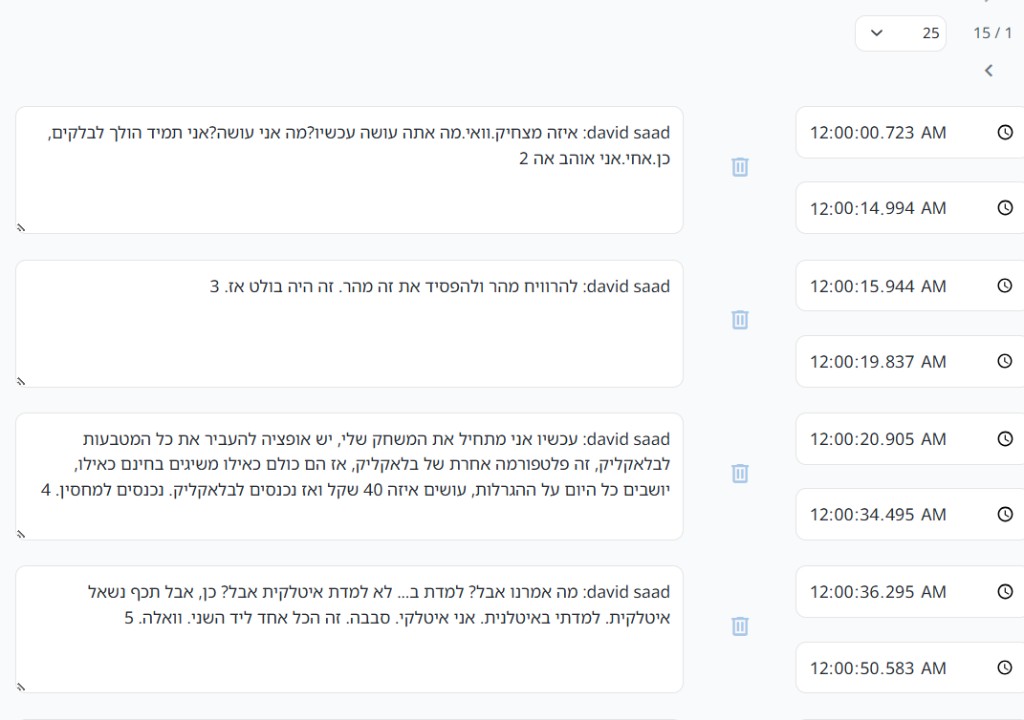
עריכת רשימת הכתוביות
באזור התמלול/כתוביות (מתחת לציר הזמן או בלשונית ייעודית) ניתן לערוך כל משפט, לשנות זמני התחלה וסוף, או למחוק שורה — בנפרד מחיתוך הווידאו.
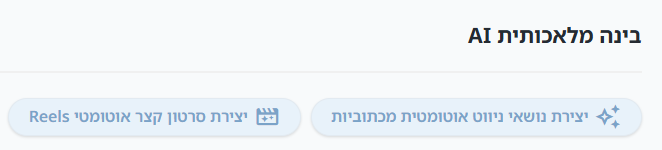
בינה מלאכותית (AI) באותו מסך
בהגדרות הסרטון, כשיש כתוביות מוכנות, מופיע אזור בינה מלאכותית AI עם פעולות אופציונליות (לא חלק מחיתוך הווידאו עצמו):
- יצירת נושאי ניווט אוטומטית מכתוביות — עד כ־10 פרקים על בסיס טקסט הכתוביות.
- יצירת סרטון קצר אוטומטי Reels — highlights עד כדקה מהכתוביות (סרטון חדש נפרד).
מדריך מפורט: נושאי ניווט אוטומטיים ושיחת AI.
יצירת הסרטון החתוך
- לאחר שסימנתם את כל הקטעים להסרה, וודאו שמשך הסרטון החדש מתאים לציפייה.
- בכותרת הדף יופיע כפתור יצירת סרטון חדש (במקום «שמירה») — רק כשיש לפחות חיתוך אחד.
- לחצו יצירת סרטון חדש.
- תופיע הודעה: תהליך יצירת הסרטון החדש ממקטעים מתבצע כעת ברקע…
- העיבוד רץ ברקע. לאחר מספר דקות הסרטון החדש יהיה מוכן; לעיתים תועברו לדף עריכת הסרטון החדש.
הבדל מסטודיו
| חיתוך בודד (הגדרות סרטון) | סטודיו |
|---|---|
| מקור אחד — מסירים קטעים ממנו | מקטעים ממספר סרטונים — מחברים לסרטון אחד |
| סרטון חדש; המקור נשאר | סרטון חדש מהרכבת מקטעים |
| עורך ציר זמן + הסרת קטעים | בחירת מקטעים «להכללה» מכל מקור |
אימות התוצאה
- חפשו ברשימת הסרטונים את הרשומה החדשה (לרוב כותרת עם קידומת חיתוך).
- פתחו את דף הצפייה והפעילו — וודאו שהקטעים שהסרתם אינם מופיעים.
- אם התוצאה לא נכונה, חזרו לעריכת הסרטון המקורי, תקנו את הסימונים ולחצו שוב «יצירת סרטון חדש».
סרטונים ארוכים או עם הרבה קטעים להסרה עלולים לקחת יותר זמן — המתינו לסיום ההודעה ברקע.