
מה זה Stream Voice
Stream Voice היא פעילות בקורס. הסטודנט מגיש קובץ של העבודה, הקוד או הפרויקט. אחרי ההגשה הקובץ ננעל, והסטודנט מסביר בעל פה, מול המצלמה, איך חשב ומה בחר.
המטרה לוודא שהסטודנט מבין את העבודה ומסוגל לנמק אותה. הציון בודק הבנה, נימוק, ועקביות בין ההסבר לבין הקובץ שננעל.
Moodle שומר את הגדרות הפעילות ואת הציון בגליון הציונים. Stream שומר את הקובץ הנעול, את השאלות, את ההקלטות, את התמלול ואת הציון האוטומטי.
לפני שפותחים פעילות
- ב-Moodle, תחת ניהול האתר ← תוספים ← תוספים מקומיים ← Stream, צריכים להיות מוגדרים כתובת Stream ומפתח ה-API.
- ב-Stream צריך להיות מוגדר מודל שפה פעיל. הוא מחשב את הציון אחרי ההקלטה.
- לסטודנט צריכה להיות גישה למצלמה ולמיקרופון בדפדפן, בזמן ההקלטה.
- הסטודנט צריך להיות רשום לקורס בתפקיד סטודנט כדי שיוכל להגיש.
הוספת הפעילות וההגדרות
- היכנסו לקורס והפעילו מצב עריכה.
- בחרו הוספת פעילות או משאב.
- בחרו Stream Voice.
- תנו שם שהסטודנטים יראו בקורס, ושמרו.
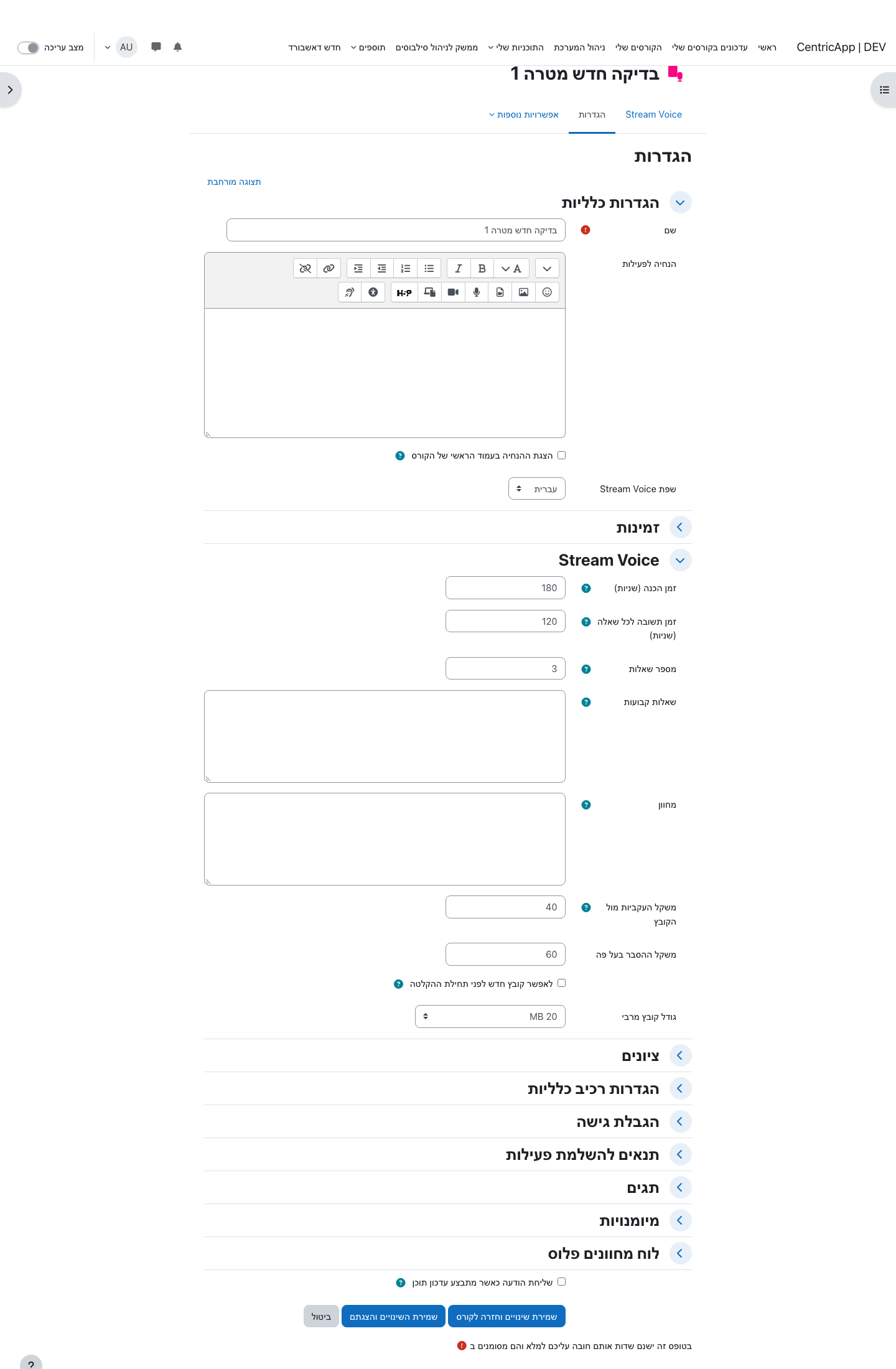
הגדרות כלליות וזמינות
- שם והנחיה לפעילות מוצגים לסטודנטים כמו בכל פעילות Moodle.
- שפת Stream Voice קובעת את שפת השאלות, ההנחיות והציון. ברירת המחדל היא עברית.
- זמינות היא תאריך פתיחה להגשה ותאריך יעד, כמו במטלה. אפשר להשאיר אותם ריקים.
מקטע Stream Voice
- זמן הכנה הוא הזמן לקרוא את השאלות ולרשום הערות לדובר לפני שההקלטה נפתחת. ברירת המחדל היא 180 שניות. הטווח המותר הוא 0 עד 3600.
- זמן תשובה לכל שאלה הוא האורך המרבי של כל הקלטה. ברירת המחדל היא 120 שניות. הטווח המותר הוא 30 עד 900.
- מספר שאלות הוא בין 1 ל-8. ברירת המחדל היא 3.
- שאלות קבועות הן שאלה בכל שורה. הן נשאלות כלשונן. אם הן לא ממלאות את מספר השאלות, Stream משלים שאלות מתוך הקובץ שהוגש. שדה ריק אומר שכל השאלות נבנות מהקובץ.
- מחוון נשלח ל-Stream ומשמש לציון ההסבר. אם השדה ריק, נעשה שימוש במחוון ברירת מחדל: הבנה, נימוק, עקביות מול הקובץ, וחשיבה עצמאית.
- משקל העקביות מול הקובץ ומשקל ההסבר בעל פה חייבים להסתכם ב-100. ברירת המחדל היא 40 לעקביות ו-60 להסבר.
- לאפשר קובץ חדש לפני תחילת ההקלטה מאפשר להחליף את הקובץ רק לפני ההקלטה הראשונה. אחרי שההקלטה מתחילה הקובץ נשאר נעול.
- גודל קובץ מרבי מגביל את הקובץ שהסטודנט יכול להגיש.
ציון
במקטע ציונים קובעים את הניקוד המרבי, כמו במטלה. הציון בגליון הוא הציון האוטומטי מתוך 100, מוכפל בניקוד המרבי. לדוגמה, ציון 80 בניקוד מרבי 100 נרשם כ-80 נקודות.
מה המרצה רואה
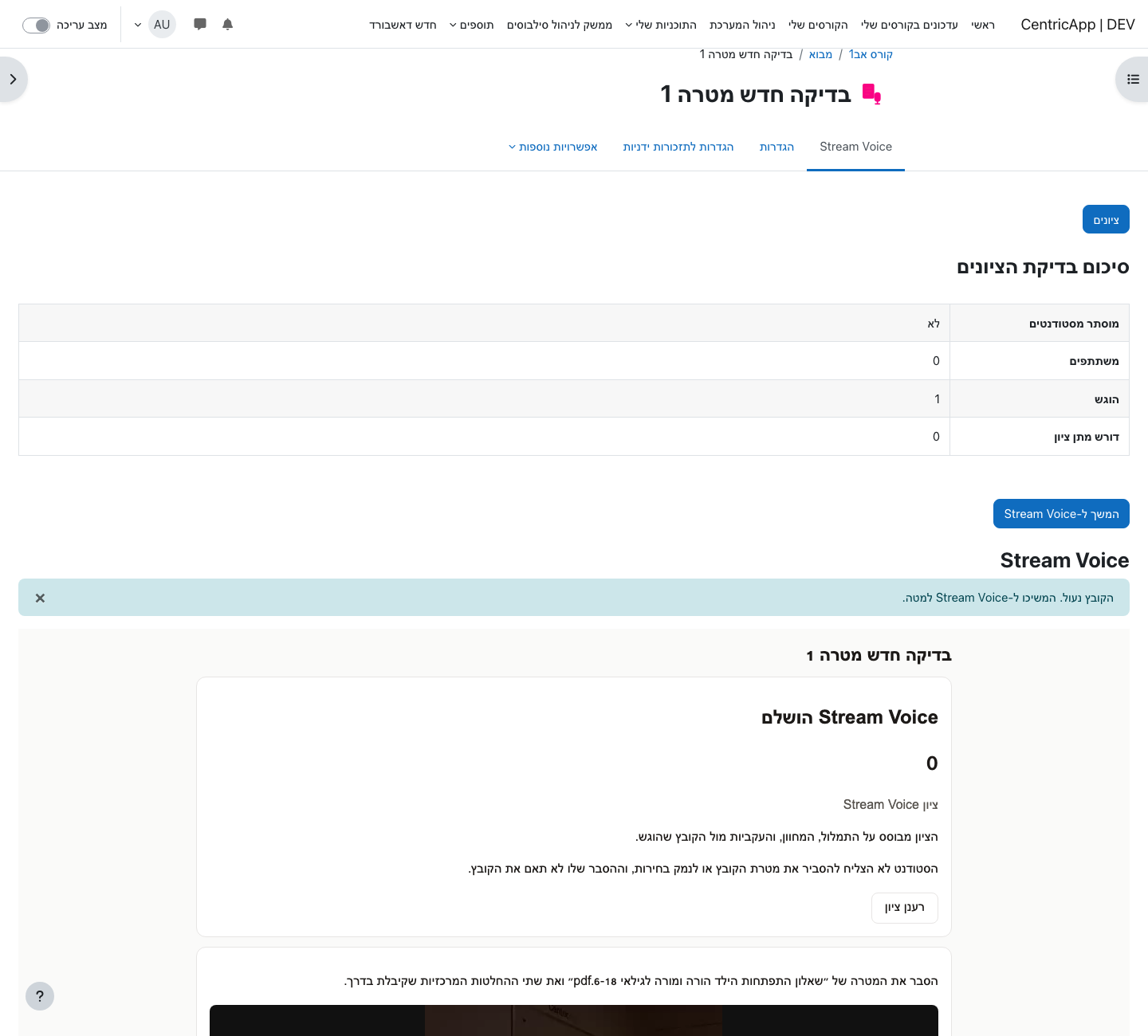
פתיחת הפעילות מציגה את סיכום בדיקת הציונים: מספר המשתתפים, כמה הגישו, וכמה עדיין דורשים מתן ציון. כפתור ציונים פותח את רשימת ההגשות. כפתור המשך ל-Stream Voice מופיע אחרי שכבר קיימת הגשה.
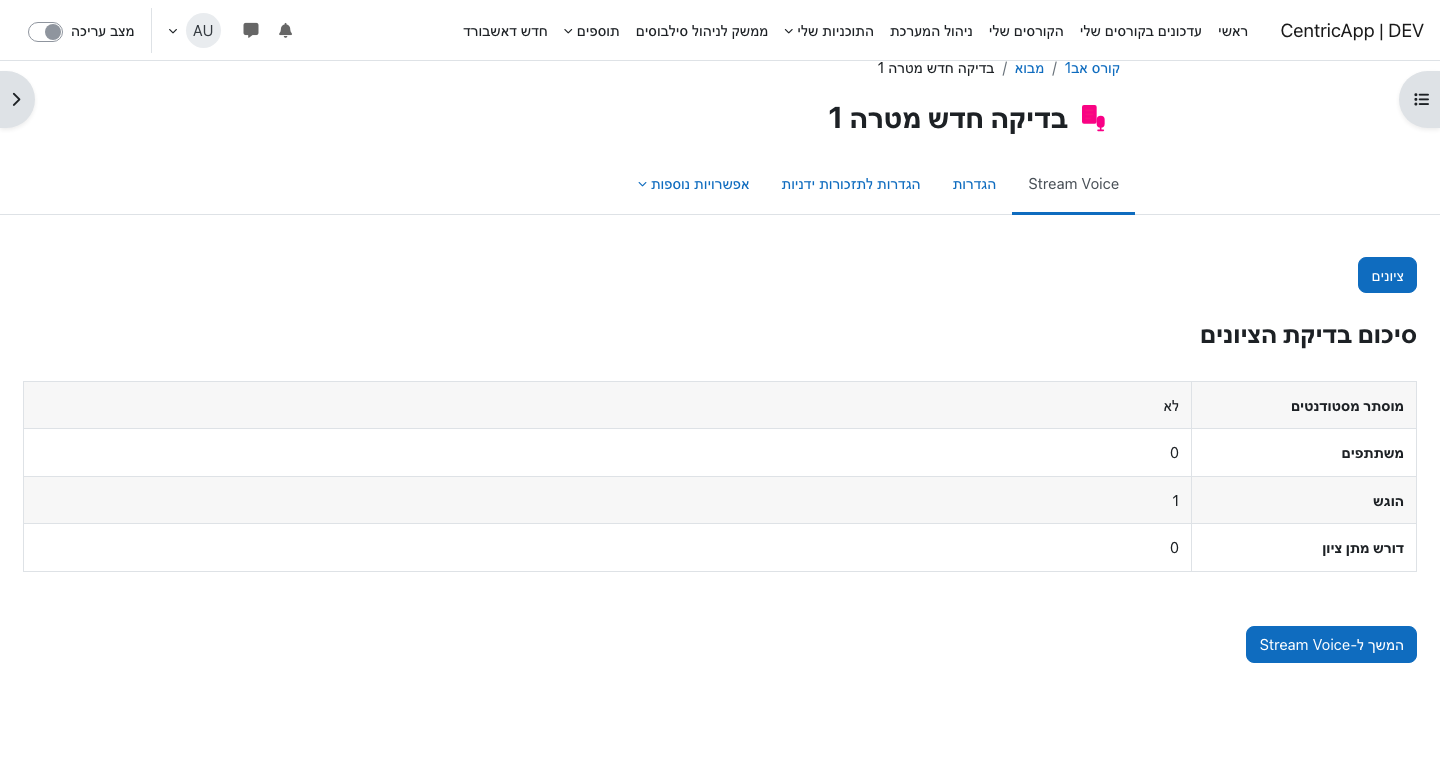
הגשות וציון
רשימת ההגשות בנויה כמו עמוד הציונים של מטלה. אפשר לסנן לפי מי שלא הגיש, מי שהגיש, ומי שעדיין דורש ציון, ואפשר לחפש לפי שם.
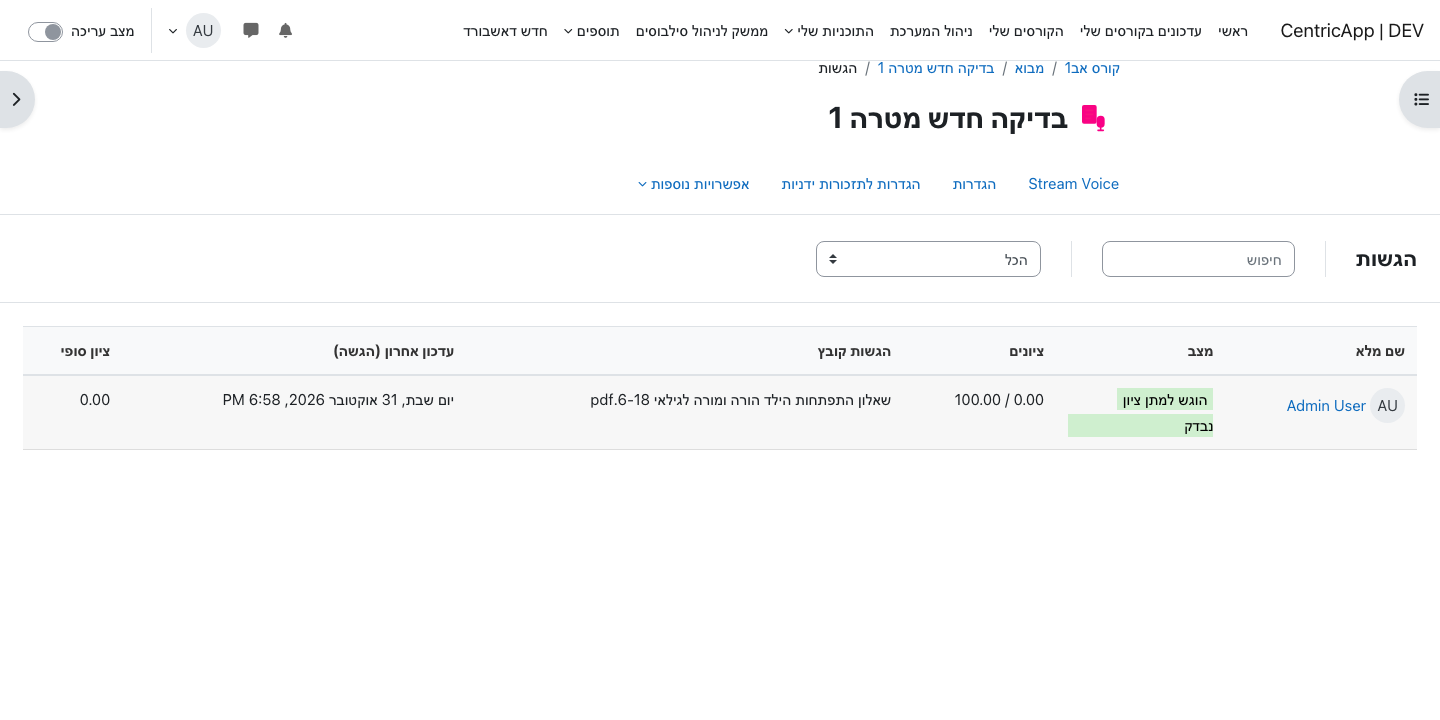
עמודת המצב מציגה קודם אם הוגש קובץ, ומתחת לזה איפה עומדת ההקלטה:
- הוגש למתן ציון אחרי שהקובץ ננעל.
- בזמן הכנה או בהקלטה בזמן ש-Stream Voice פתוח.
- ממתין לתמלול אחרי שההקלטה נשמרה והתמלול עדיין לא מוכן.
- ממתין לציון אוטומטי כשהתמלול מוכן והמודל עדיין לא החזיר ציון.
- ציון זמני כשיש ציון מהערות הדובר, לפני שהתמלול מוכן.
- ניתן ציון כשיש ציון סופי.
הציון הסופי בגליון הציונים מתעדכן כש-Stream מחזיר ציון. בעמוד של סטודנט מסוים מופיעים הסטטוס, הציון, ההקלטות והתמלול.
מה הסטודנט עושה
- פותח את הפעילות ובוחר הוספת הגשה.
- מעלה את הקובץ, ואפשר להוסיף הערה לבודק.
- לוחץ הגשה ונעילה. מכאן הקובץ נעול.
- לוחץ המשך ל-Stream Voice.
- בזמן ההכנה קורא את השאלות ורושם הערות לדובר. ההערות נשארות על המסך בזמן ההקלטה.
- מקליט תשובה לכל שאלה ועוצר כשסיים. Stream שומר את הווידאו.
- אחרי כל השאלות מופיע הציון. רענן ציון מחשב אותו שוב אחרי שהתמלול מוכן.
דוח שימוש ב-Stream
מנהל Stream רואה את השימוש בפעילות תחת דוחות שימוש, בכתובת admin/analytics. המקטע Stream Voice מכבד את אותו טווח תאריכים כמו שאר הדוח, ונכלל גם בייצוא ל-Excel בגיליון בשם Stream Voice.
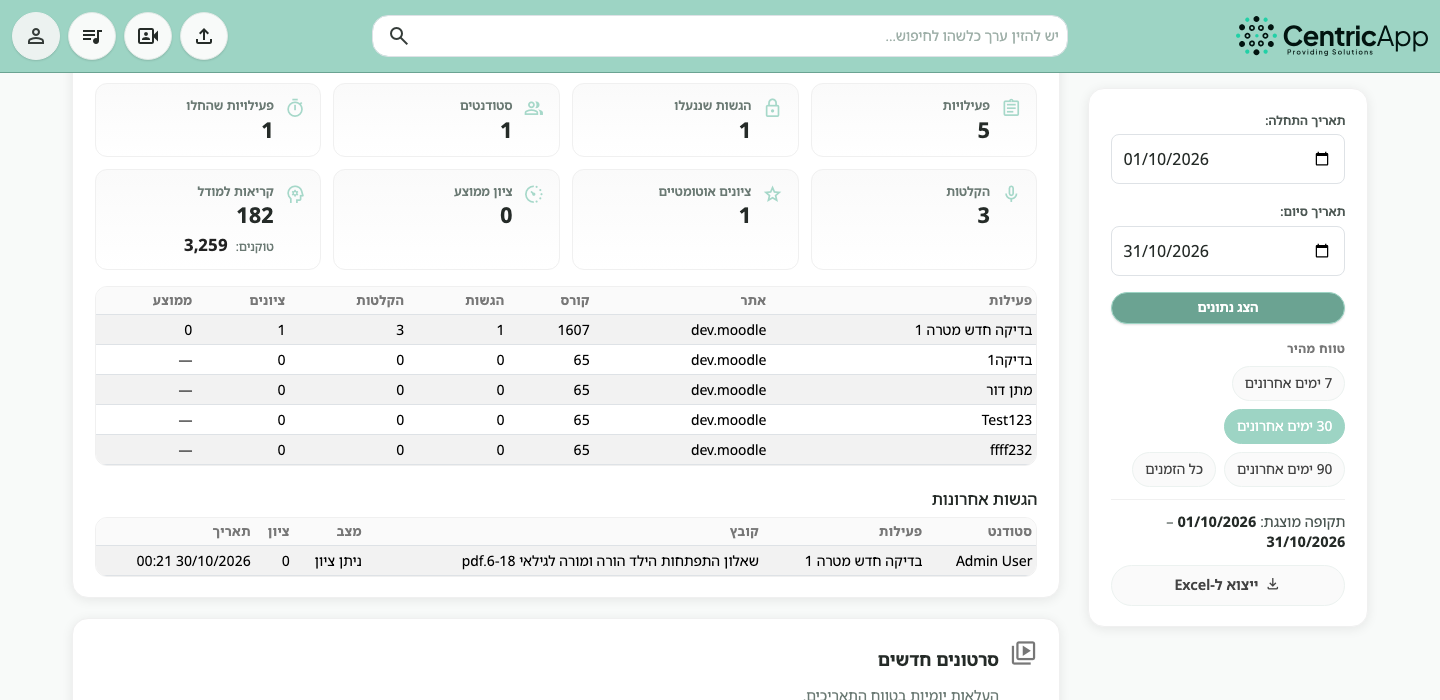
- פעילויות הן פעילויות שנוצרו או שהייתה בהן פעילות בטווח.
- הגשות שננעלו הן קבצים שהוגשו וננעלו בטווח.
- סטודנטים הוא מספר המגישים השונים.
- פעילויות שהחלו הן הגשות שבהן התחיל זמן ההכנה.
- שאלות שנוצרו הן שאלות שנשמרו להגשות בטווח.
- הקלטות הן תשובות וידאו שנשמרו.
- ציונים אוטומטיים וציון ממוצע מחושבים מהציונים שנשמרו בטווח.
- קריאות למודל וטוקנים הם השימוש במודל השפה עבור Stream Voice.
שאלות נפוצות
הסטודנט לא מצליח להגיש
בדקו שהוא רשום לקורס כסטודנט, שהפעילות בתוך תאריכי הזמינות, ושחיבור Stream מוגדר. אחרי השמירה הראשונה של הפעילות היא נרשמת ב-Stream. אם ההודעה אומרת שהפעילות עדיין לא רשומה, פותחים אותה שוב אחרי השמירה.
רענון הציון לא מחזיר ציון
ההקלטה נשמרת גם בלי ציון. הרענון פונה למודל השפה שמוגדר ב-Stream. אם המודל לא זמין, או שאין יתרה שמצליחה לכסות את הבקשה, המסך נשאר בלי ציון חדש. מנהל Stream מעדכן את המודל או את היתרה, ואז לוחצים שוב על רענון ציון.
הציון בגליון לא השתנה
הגליון מתעדכן כשיש ציון מספרי. ציון זמני או המתנה לתמלול עדיין לא כותבים ציון סופי. אחרי ציון סופי מרעננים את עמוד ההגשות.
איפה רואים את ההקלטות
בעמוד ההגשות לוחצים על שם הסטודנט. מתחת לסיכום מופיעות השאלות, הנגן, והתמלול. אותן הקלטות נספרות גם בדוח השימוש של Stream.