
Descripción general
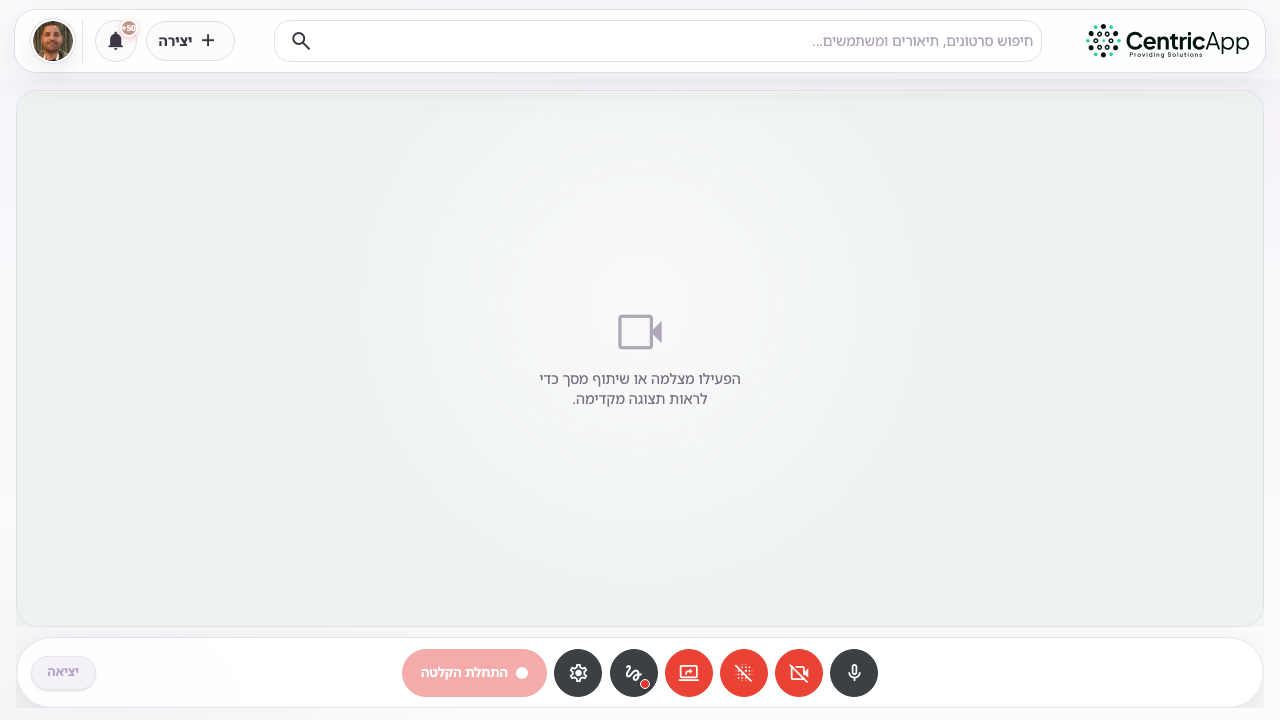
La página de Grabación personal permite grabar la cámara, la pantalla o ambas. Al finalizar, el vídeo se guarda automáticamente y aparece en Mis vídeos. URL: /videos/record (por ejemplo https://dev.video/videos/record).
La función solo está disponible si la grabación está habilitada en la configuración del sistema, y para usuarios que no sean solo espectadores.
Abrir la página
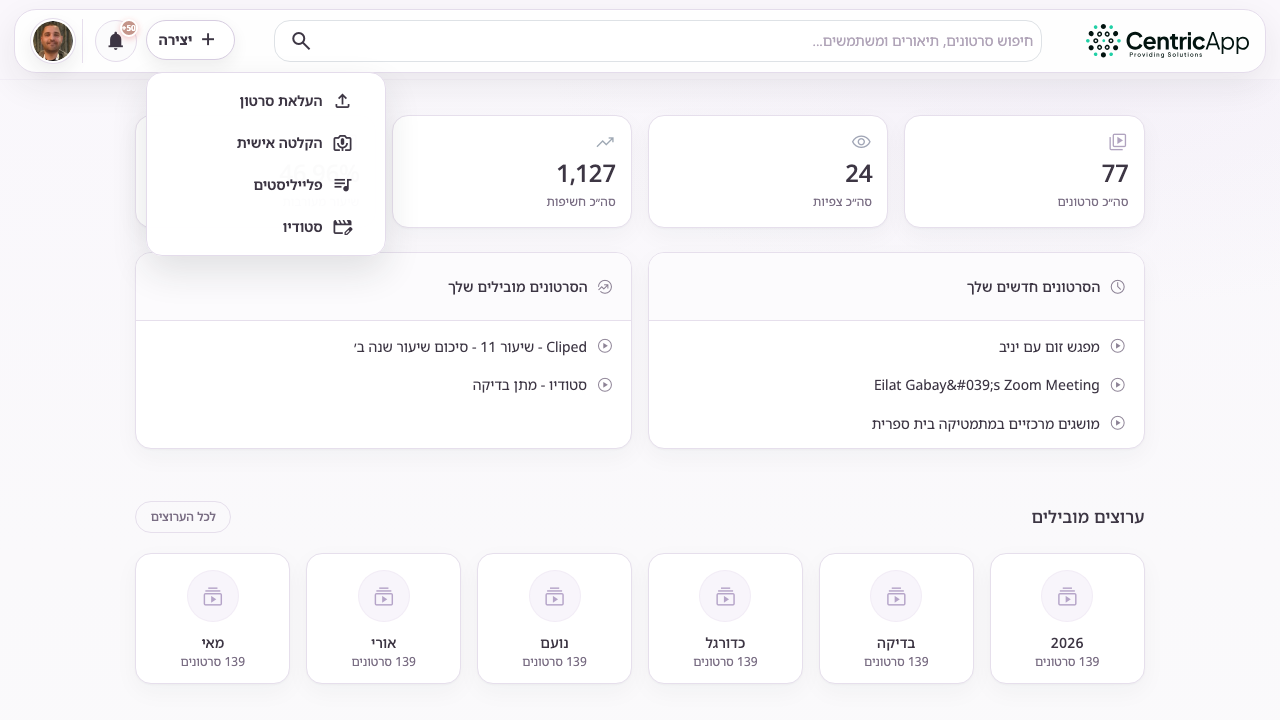
En el encabezado, pulse + Crear y elija Grabación personal. También puede abrir /videos/record directamente.
Barra de controles
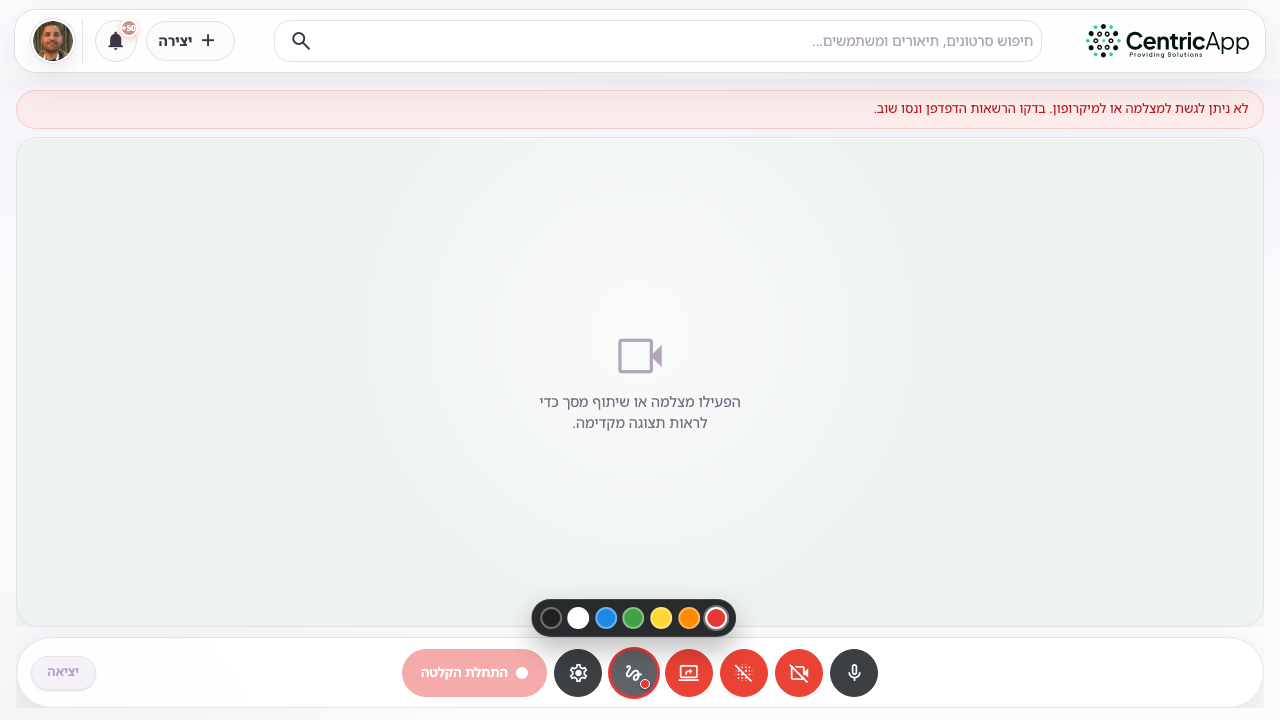
En la parte inferior hay una barra tipo Meet con estos controles:
- Micrófono – activar/silenciar, con medidor de volumen.
- Cámara – encender o apagar la cámara.
- Desenfoque de fondo – difuminar el fondo detrás de la cámara.
- Compartir pantalla – elegir una ventana o pantalla para grabar.
- Anotar pantalla – dibujar sobre la vista previa (ver más abajo).
- Ajustes – elegir cámara y micrófono, y la esquina PiP de la cámara.
- Iniciar grabación / Detener grabación – iniciar, pausar/reanudar y detener con guardado.
- Salir – volver a Mis vídeos sin guardar una grabación nueva.
Cámara y pantalla juntas
Puede activar cámara y pantalla a la vez. Suele mostrarse la pantalla grande y la cámara en un PiP redondo. En Ajustes puede elegir la esquina de la cámara. Al detener, el sistema combina ambos flujos en un solo vídeo.
Anotación en pantalla (lápiz)
Pulse Anotar pantalla (icono de dibujo). Cuando está activo, el botón muestra un anillo del color elegido y aparece la paleta de colores.
- Dibuje sobre la vista previa con el ratón o el tacto.
- Elija un color en la franja (rojo, naranja, amarillo, verde, azul, blanco, negro).
- Pulse Borrar anotaciones (borrador) para limpiar todas las marcas.
Las anotaciones también se incluyen en el vídeo final: se componen en los fotogramas durante la grabación.
Grabar y guardar
- Active la cámara y/o la pantalla hasta ver la vista previa.
- Pulse Iniciar grabación. Puede pausar y reanudar durante la toma.
- Pulse Detener grabación. Aparecerá una pantalla de guardado.
- Tras guardar, irá a Mis vídeos, donde podrá editar título, privacidad y más.
Véase también: Mis vídeos, Configuración del vídeo, Subida de vídeo.