
Parte A – Temas de navegación automáticos a partir de subtítulos
Los temas de navegación (capítulos) son puntos temporales con un nombre que permiten a los espectadores saltar a partes del vídeo. Puede añadirlos manualmente (consulte la guía de temas del vídeo). Aquí explicamos el botón Crear temas de navegación automáticamente a partir de subtítulos en la pantalla de configuración del vídeo (editar vídeo).
Dónde encontrar el botón
- Abra la configuración del vídeo (edición) del vídeo deseado.
- Desplácese hasta la sección Inteligencia artificial (IA) (debajo de los subtítulos).
- Aparece un botón con icono de chispas: Crear temas de navegación automáticamente a partir de subtítulos – solo cuando se cumplen las condiciones indicadas abajo.
Condiciones para que el botón aparezca y funcione
- El vídeo no es exclusivamente de YouTube (para vídeos subidos al sistema / fuentes compatibles).
- La transcripción/subtítulos están en estado listo (igual que para editar subtítulos).
- Existe texto de subtítulos lo suficientemente rico para construir capítulos.
- En la configuración del sistema están definidos la clave API de OpenRouter y el modelo (área de subtítulos / IA en configuración del sistema – consulte la guía de configuración del sistema).
Qué ocurre al hacer clic
- Se abre un modal con una breve explicación y una casilla de verificación para reemplazar los temas de navegación existentes.
- Si se marca – los temas existentes se eliminan y se sustituyen por otros nuevos. Si no se marca – los temas nuevos se añaden a la lista existente (sin eliminación manual).
- Al pulsar Crear temas de navegación se envía una solicitud al servidor. El sistema envía a la IA una muestra de los subtítulos (incluidas marcas de tiempo) y tiene en cuenta la duración del vídeo.
- El modelo devuelve una lista de capítulos (título + tiempo de inicio en segundos). El sistema comprueba que la estructura sea razonable (cobertura a lo largo del vídeo, número mínimo de capítulos según la duración, etc.). Si la respuesta no es válida – se muestra un mensaje de error; puede intentarlo de nuevo.
- En caso de éxito – la página se recarga y verá los temas en la lista de temas / en el reproductor.
Cuántos capítulos se crean
Normalmente entre 2 y 10 capítulos, según la duración del vídeo y el contenido de los subtítulos. El sistema exige capítulos que cubran la mayor parte de la línea de tiempo (no solo el inicio). En vídeos muy cortos – puede crearse un número menor.
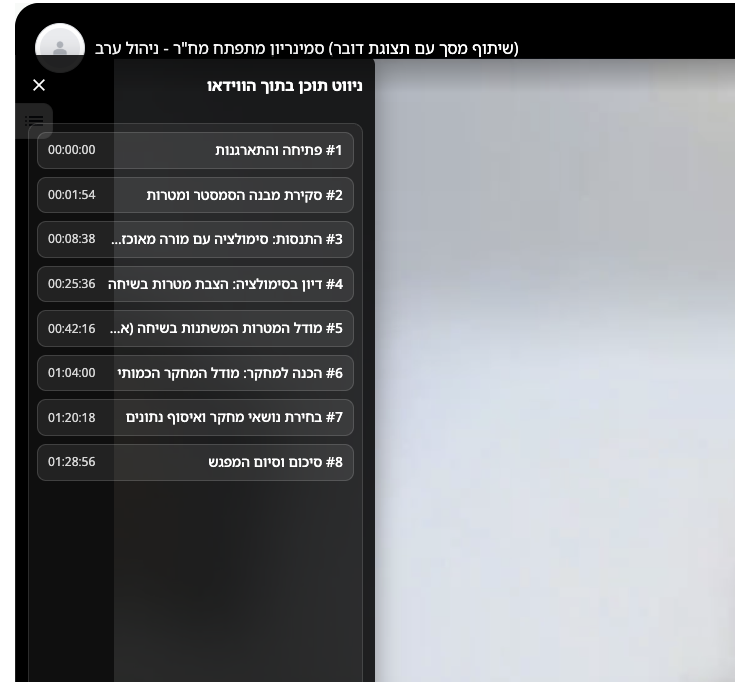
Navegación de contenido y lista de temas – ejemplo en inserción (embed)
Tras crear los temas, los espectadores abren desde el reproductor la navegación de contenido dentro del vídeo – una lista de capítulos con tiempos y salto al punto temporal. Esto está disponible tanto en la página de reproducción como en modo embed (cuando el reproductor está incrustado en un sitio o en un LMS). A continuación, una captura de pantalla desde una vista de inserción.
Marcadores de temas en la barra de progreso y tooltip
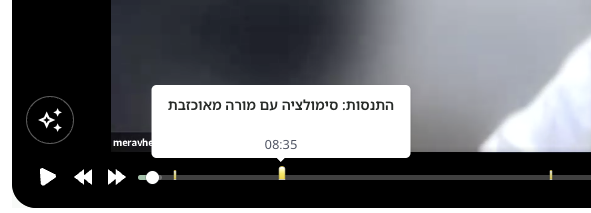
Cuando hay temas de navegación, aparecen marcadores (barras amarillas) en la barra de progreso en el tiempo de cada capítulo. Al pasar el cursor sobre un marcador – se abre un tooltip con el nombre del tema y la hora de inicio, sin pausar la reproducción. Al hacer clic en el marcador o en el área de la barra se salta al tiempo correspondiente (en la página de reproducción y en embed, según la compatibilidad del dispositivo).
Generación automática en segundo plano (vídeos hermanos / grupo)
Cuando la transcripción está lista, a veces el sistema intenta generar temas automáticamente para vídeos «hermanos» (mismo grupo de subida) que aún no tienen temas – para ahorrar trabajo al publicar una serie de lecciones. Si no hay clave API o la generación falla, la acción se omite y se registra en el log del servidor.
Parte B – Chat de IA sobre el vídeo
En la página de reproducción del vídeo, debajo de la descripción, puede aparecer un bloque de Chat de IA sobre el vídeo. El asistente responde solo a partir de segmentos de subtítulos que se le envían – si no hay información en los subtítulos, debe indicarlo explícitamente.
Cuándo aparece el bloque
- La transcripción está en estado listo y existe una fuente de subtítulos adecuada para el chat de IA.
- En la configuración del sistema está definida la clave API de OpenRouter (igual que para los temas de navegación automáticos).
Inicio de sesión
Para enviar mensajes debe haber iniciado sesión en el sistema. Los visitantes ven una explicación y un enlace para iniciar sesión.
Cómo usarlo
- Escriba una pregunta en el campo de texto (Enter para enviar; Shift+Enter para una nueva línea).
- Pulse Enviar. Aparece el estado «Pensando…» hasta que llega la respuesta.
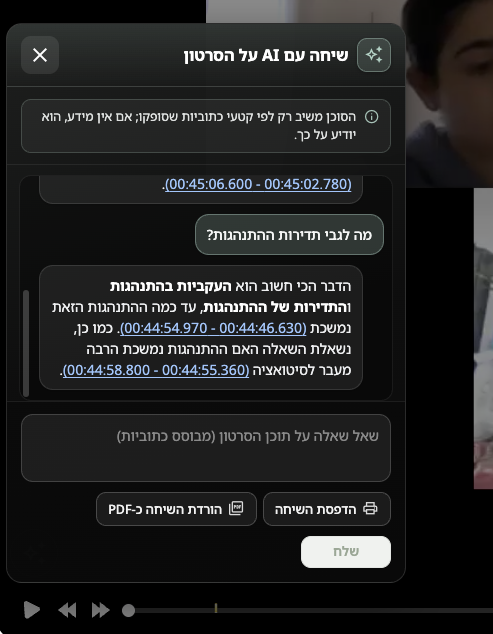
- En las respuestas del asistente, a veces aparecen rangos de tiempo entre paréntesis (según los subtítulos). Al hacer clic en un rango o en una línea numerada puede saltar el reproductor al tiempo correspondiente (en ordenador y dispositivos compatibles).
- Imprimir conversación – abre una ventana de impresión con el chat en formato legible (puede guardar como PDF desde el menú de impresión del navegador).
- Descargar conversación como PDF – descarga un PDF generado en el servidor (mismo contenido que la impresión, incluidos idiomas RTL).
Chat de IA en modo de inserción (embed)
Si el administrador del sistema activó en la configuración avanzada la opción Mostrar botón de chat de IA sobre el reproductor en embed, aparece un botón flotante sobre el reproductor solo en modo embed normal (no en modo reels). Al hacer clic se abre un panel con el mismo chat que en la página de reproducción. Se requiere inicio de sesión (o JWT en embed desde Moodle – según su configuración).
Si la impresión está bloqueada en el navegador dentro de un iframe (por ejemplo, un bloque de Moodle), intente permitir ventanas emergentes (pop-ups) para el sitio de vídeos, o pida al administrador de Moodle que permita pop-ups / allow-popups en la inserción (depende de la plantilla y del sandbox del iframe).